Mostrando entradas con la etiqueta metodología. Mostrar todas las entradas

Sobrevivir en un aula digital

Es probable que muchos de vosotros tengáis poca experiencia en la implementación de la tecnología en vuestras clases ordinarias. Por ello, creo conveniente listaros en esta entrada algunos consejos básicos (extraídos en su mayor parte de Boris Mir; también son  recomendables  otras publicaciones 1 similares) que os faciliten esa transición del mundo analógico al digital y eviten que hagáis uso de conocidas excusas (y 2) para no integrar las tic en la educación.  Y el fin de estas recomendaciones que siguen más abajo no ha de ser otro, sino que, con el tiempo y la práctica, os resulte natural y, sobre todo, productiva (cambiamos para mejorar) la introducción de las herramientas y aplicaciones digitales:

1. No renunciar a los éxitos analógicos (adopción).

El sentido común ha de gobernar el paso a lo digital: no tiene sentido renunciar a prácticas educativas que, por nuestra experiencia, sabemos que resultan exitosas, pese a que no se haga uso de aplicaciones digitales. Si en el Departamento de Lengua se convoca regularmente un concurso de escritura (poesía, cuento, cartas de amor...) en el que participa un gran número de alumnos y somos conscientes de los beneficios educativos de esta práctica, me parece que carece de sentido suprimirlo o modificarlo con el único fin de incorporar tecnología. Sí, por el contrario, estimo pertinente introducir en este concurso o en otro específico modalidades expresión digital: poemas visuales, vídeos, podcasts, etc.

2. Apropiarse del nuevo contexto digital
(acceso).

Es evidente que, como docente, tengo que realizar un esfuerzo para dominar el entorno tecnológico de mi aula: ordenadores, pdi, internet, red... La dificultad no puede resolverse con un "no sé cómo funciona". Puedo apoyarme en los propios alumnos (¿por qué no aprovechar sus destrezas? ¿nos da vergüenza reconocer los conocimientos de nuestros alumnos'), el coordinador tic y otros compañeros.

3. Centrarse en los objetivos de aprendizaje
(metodología vs. tecnología).

Blog, Wiki, mapas conceptuales, presentaciones... no son fines educativos, sino medios para alcanzar objetivos educativos. Si me interesan las herramientas digitales, ¡magnífico! Si tengo tendencias geek, el universo web 2.0 me proporcionará frecuentes satisfacciones. Pero no es razonable ensayar la aplicación en el aula de una herramienta sólo porque me parece muy atractiva: no somos profesores de tecnología educativa. Es preciso seleccionar, elegir... aquello que prevea- y en este punto sí debo probar- que se acomode mejor a mi objetivo de aprendizaje en un contexto determinado (centro, grupo...).

4. Utilizar tecnología socializada
(adaptación).

¿Qué herramientas y entornos digitales usas en tu vida personal? ¿Qué tecnologías aprovechas en tu casa los fines de semana? Empieza usándolas en clase, según sean tus necesidades docentes. Empezar significa actuar con profesionalidad y no hacer perder el tiempo a tus alumnos en clase, dando tumbos y explorando lo digital, a costa del tiempo de treinta adolescentes. Sencillos programas de tratamiento de imágenes, procesadores de texto o correo electrónico, mapas digitales o buscadores y enciclopedias on line. Nada espectacular a estas alturas, pero aquí pisas fuerte y te sientes seguro.

5. Enriquecer digitalmente tus buenas prácticas
(apropiación).

El proceso de incorporación ha de ser progresivo y debe desarrollarse a medio plazo. Si recordáis las fases de incorporación, a la de acceso (conocimiento básico de herramientas) y adopción (búsqueda selectiva y organizada de recursos digitales), siguen las de adaptación y apropiación, esto es, adapto mis buenas prácticas al contexto digital para enriquecerlas y, posteriormente, me apropio de esta tecnología, esto es, construyo objetos de aprendizaje digitales y realizo proyectos y tareas funcionales que no podría llevar a cabo sin la tecnología.


______________________________________________


_______________________________________
Conclusiones Focus Gropu

________________________________________________________________________________________


Buen artículo de José Luis Cabello:
http://blog.educalab.es/intef/2015/02/19/fases-en-la-integracion-de-la-tecnologia-en-educacion/
______________________________________
Diez consejos para el uso de las TIC en clase (Sergio Martín Cabeza).


NOTAS:

1. Me refiero a, entre otras publicaciones: el artículo de Bloggeando, con el título Kit básico para utilizar las TIC en el aula que se publicó el 6 de diciembre de 2010; a Its Not Technology, Its What You Do With,  publicado por Carlos Díez, de Tres Tizas,  el día 13 de diciembre de 2010;  al libro digital de Pere Marques, Técnicas didácticas con tic, una antología de artículos, también de diciembre de 2010; a la Guía práctica del docente, publicada por el CITA; Hoja de ruta (I) Integrado las TIC en educación de Pere Marques (21-4-2012)...

Wikis en las aulas

En una sesión anterior decíamos que en la primera fase de incorporación de la tecnología educativa en las aulas, junto a la práctica de herramientas, era fundamental la búsqueda, selección y organización  de recursos. También allí se decía que, para la organización de esa búsqueda seleccionada de herramientas, trabajaríamos en las últimas sesiones del curso el manejo de una wiki. El propósito, así pues, de estas dos sesiones es que podáis disponer de un sitio web propio en el que organizar (ordenar, catalogar y clasificar) los recursos que habéis recolectado con anterioridad.

¿Qué es un(a) wiki? Junto a los blogs, constituyen las dos herramientas fundamentales de la web 2.0 o web social. El modelo más exitoso de este tipo de sitio web es, sin duda, la Wikipedia. Creo que a todos nos sigue sorprendiendo cómo un grupo (numeroso) de editores y colaboradores han podido construir tamaña obra humana (colectiva, altruista y colaborativa) para la difusión global del conocimiento. El elemento central de una wiki es que el usuario puede ser también el editor de una página de ese sitio, e incluso puede crear, modificar, estructurar... el propio sitio web. Para facilitar su manejo las wikis disponen, a menudo, de varios botones a modo de pestañas: editar, discusión e historial. En el primero de ellos si la wiki es pública, cualquier usuario que visita la página puede modificar su contenido. En historial se registran las diferentes versiones de la página y en discusión los contribuyentes pueden discutir, reflexionar... sobre los contenidos que debe reunir esa página:


Estoy seguro de que se os ocurren múltiples usos educativos (eduwikis) de esta aplicación:

  • Promover la comunicación y colaboración entre estudiantes de una misma clase.
  • Elaborar textos colectivos.
  • Recopilar información.
  • Re-elaborar "libros de texto". 
  • Presentar trabajos. 
  • Revisar y corregir trabajos. 
  • Crear contenidos. 
  • Crear glosarios. 
  • Elaborar boletines, revistas o diarios escolares. 
  • Llevar a cabo Proyectos Colaborativos. 


Podemos clasificarlos, siguiendo a Juan José de Haro, autor del mapa conceptual arriba insertado, en los siguientes tipos:

a) Wiki de aula. La wiki es el espacio de que dispone un grupo de alumnos para la realización de una tarea (no un ejercicio) de carácter colaborativo. Esta tarea es variable tanto en lo que se refiere a su alcance como a su duración:

1. Un wiki  para una tarea o actividad: los comentarios sobre las lecturas de un grupo (Planeta lecto-escritor, Biblioteca de S'Agulla), la elaboración de una antología literaria (Antología poética de la generación de 1927), un manual sobre figuras retóricas (Rethorika) o recursos estilísticos (Recursos estilísticos) e incluso un portafolio del alumno.

2. Repositorio de los contenidos de un curso: Lengua castellana 2º Bachillerato; Lengua castellana para 1º de ESO; English for ESO, que integra también los proyectos de sus alumnos; Wikillerato de Educared,  Referentes clásicos. En esta categoría pueden también incluirse las wikis diseñadas para impartir cursos destinados a formadores: Curso sobre web 2.0.

b) Wikis de contenidos. Tienen como propósito organizar los recursos que sus autores (y destinatarios),  profesores, precisan para sus clases (Rededuca). Es ejemplo paradigmático de este uso Quirón, modelo colaborativo de profesores de lenguas clásicas, o el realizado por Ana Basterra, Recursos para la clase de Lengua castellana y Literatura. Asimismo, los propios departamentos pueden colaborar en la edición de un sitio web común que recopila recursos para sus diferentes cursos y materias: Departamento de Biología del IES Gran Capitán.

Por último, para complementar esta entrada sobre las potencialidades educativas de las wikis, os facilito lugares en los que podemos hallar wikis de Lengua castellana:


1. En el monográfico sobre eduwikis del ITE, encontramos:
a) Wikis de Secundaria Obligatoria:  de profesores y de alumnos.
b) Wikis de Bachillerato: por profesores y por alumnos.

2. Relaciones bastante completas de wikis sobre Lengua castellana recogida en cursos para formadores: Textos colaborativos.

3. Existe un buscador especializado en wikis: Wiki.com.

Búsqueda y selección de recursos

Decía en otro lugar que en la primera de las fases (acceso y adopción) para la integración de la tecnología en la enseñanza la búsqueda, selección y organización de recursos son fundamentales. En las sesiones 3ª y 4ª trabajaremos, fundamentalmente, las dos primeras habilidades- búsqueda y selección-, mientras que en las sesiones 5ª y 6ª trataremos de organizar esa información obtenida en un espacio propio, un wiki para la materia y nivel.

Para que la búsqueda de recursos en la web sobre la materia sea relevante, parece evidente que se precisan dos habilidades: cómo buscar y dónde buscar. Antes de describir algunos de los buscadores, conviene conocer de qué modo responden a nuestras peticiones- una o varias palabras clave- los motores de búsqueda, que no son, ciertamente, sino máquinas que contienen bases de datos ciclópeas que registran y ordenan información sobre los sitios web que integran la web. En realidad, en una búsqueda de términos en un motor de  búsqueda de relevancia  como Google realiza tres cálculos:
  • cuántos documentos de su base de datos cumplen con los criterios de búsqueda (palabra o palabras clave).
  • los factores que miden la mayor o menor relevancia de los documentos (páginas web) que contienen esos términos.
  • los factores de popularidad (PageRank), como el número enlaces a esa página, para ordenar los resultados de la búsqueda.
   Sin más dilación, describamos algunos sitios para la búsqueda de recursos:

1. Buscadores.

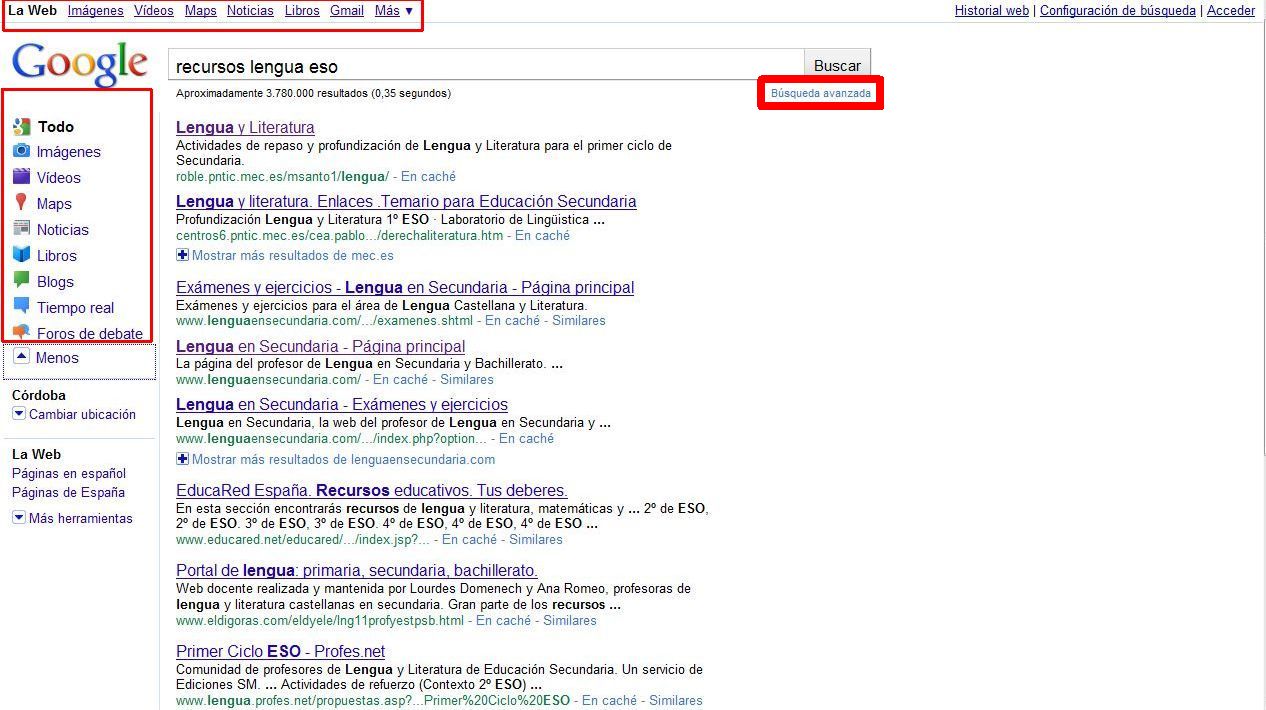
  • Google. Es, ciertamente, el motor de búsqueda más conocido y usado de internet en España. Además de tener en cuenta algunas estrategias (y 2) y  trucos de búsqueda (uso de comillas dobles; los operadores como OR;  define: ; el signo -, no reconocimiento de tildes ni mayúsculas, etc.), es preciso tener en cuenta las opciones respecto del tipo de documentos1 (imágenes, vídeos, mapas, libros, etc.) que queremos que Google nos devuelva a nuestra petición. Habitualmente, estas opciones aparecían en el borde superior, pero recientemente aparecen, con más claridad y facilidad, como barra lateral:


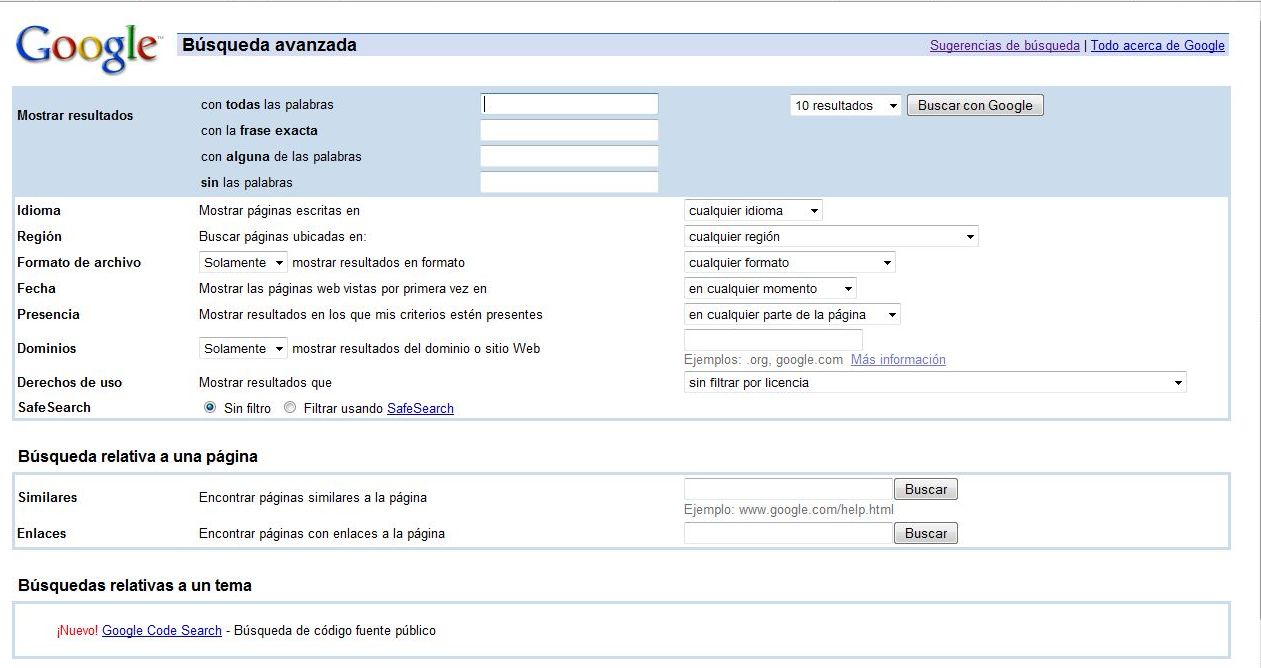
Asimismo, cuando la búsqueda no es satisfactoria, podemos recurrir a la opción de Búsqueda avanzada:


Desde este cuadro de diálogo, pueden ser especialmente útiles el refinamiento respecto de los términos de búsqueda introducidos (todas las palabras, alguna o sin las palabras, la frase exacta...), así como la selección del tipo de formato de archivo- especialmente, cuando tratamos de encontrar textos- que buscamos: pdf, doc, ppt, etc.

Por último, quizás en ocasiones nos interesen búsquedas en sitios académicos y científicos. En ese caso, la elección es Google Académico.

  • Personalizar la barra de búsqueda de Firefox. Una de las ventajas del navegador Firefox es que el usuario puede personalizarlo fácilmente, especialmente mediante la incorporación de cualquiera de sus complementos o extensiones. Sin embargo, voy a mostraros otra opción de personalización, la de la barra de búsqueda:


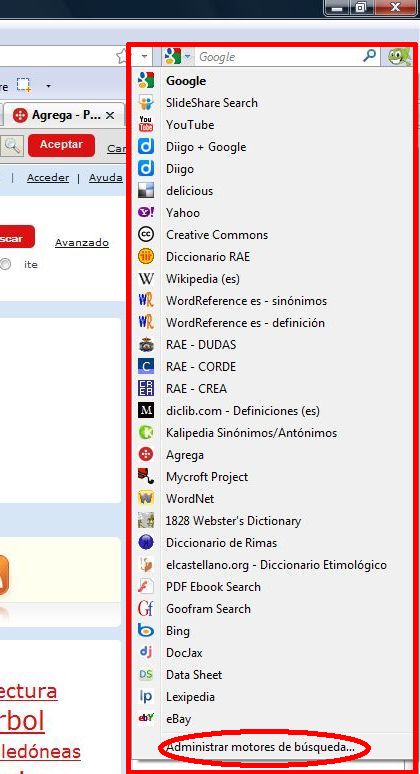
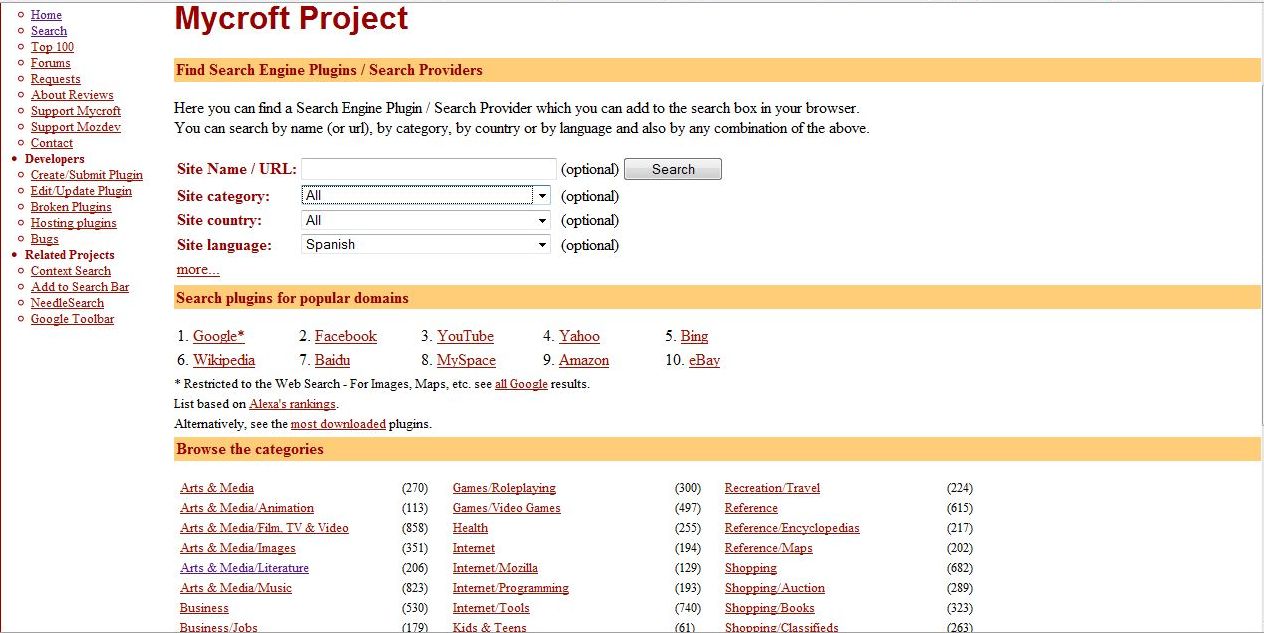
Si observáis esta barra de búsqueda mía, comprobaréis que puedo seleccionar el motor de búsqueda cuando introduzco en la propia barra una o varias palabras clave. Así, puedo indicarle al navegador que busque en diferentes diccionarios (RAE, Wordreference, Diccionario Panhispánico, Corpus CORDE y CREA, etc.) o bien que en la búsqueda use Diigo o Delicious, esto es, los servicios de marcadores sociales que contienen y registran información seleccionada por humanos. Además, también puedo indicarle que busque por tipo de documentos: ppt, pdf, o incluso que busque en Agrega, el mayor repositorio de objetos digitales de aprendizaje en España. Y el único esfuerzo y tiempo empleado por mí es abrir la pestaña de la búsqueda y seleccionar el sitio de búsqueda. Creo que coincidiréis conmigo en que es una funcionalidad muy útil del navegador. ¿Cómo se instalan en la barra esos motores de búsqueda? La mayor parte podéis hallarlos en Mycroft Project:


En la imagen se muestra que esos motores pueden buscarse por categoría (Literatura, Diccionarios, las más útiles para nosotros) y por idioma del sitio (español).

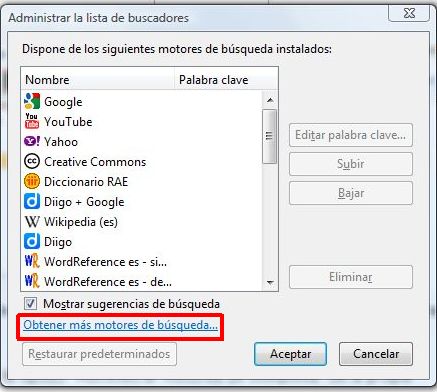
Otros motores los enlaza el propio navegador desde la opción Administrar motores de búsqueda de la propia barra:


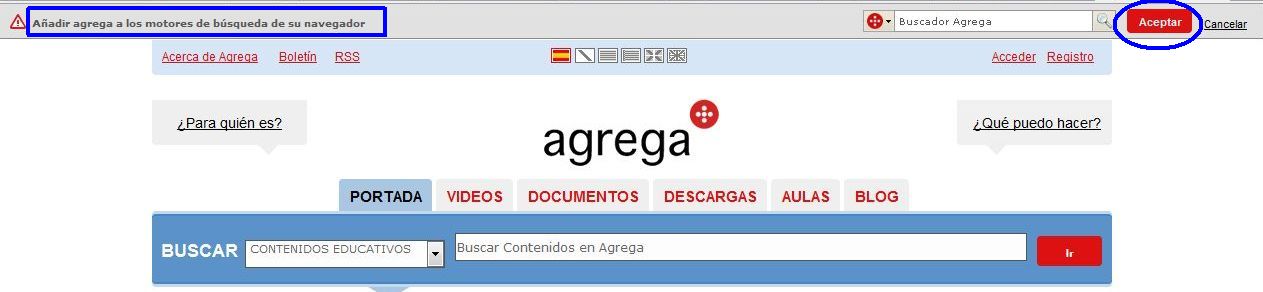
O bien el propio sitio web, caso de Agrega:


2. Sitios principales.

3. Estrategias y recursos:

Recomendaciones Eduteka para selección de recursos digitales: http://www.eduteka.org/SeleccionRecursosDigitales.php


NOTAS

1. No obstante, existen buscadores especializados en vídeos (Truveo), vídeos educativos (Teachertube, YoutubeEDUUtubersidad, Vídeos educativos o Dibujalia), imágenes (Flickrcc, Tineye) o podcast ( Podsonoro).

Trabajo colaborativo y presentaciones

En una entrada anterior, subrayábamos que la denominada web 2.0 se caracterizaba porque las aplicaciones en red estaban diseñadas para que los usuarios compartieran y elaboraran conjuntamente información. Asimismo, decíamos que, dada esta característica central de esta tecnología, facilitaba, obviamente, el aprendizaje colaborativo de nuestros alumnos.

Conviene ya pasar de las declaraciones y afirmaciones generales a la demostración de las mismas. Pero antes de ensayar en el curso alguna de estas herramientas colaborativas en línea, se me ocurre que puede resultar útil reflexionar sobre qué tipo de actividades1 pueden desarrollarse con las herramientas que vamos a trabajar en esta sesión.

En una clase de Lengua castellana, ¿qué tipo de documentos (textos o presentaciones, más difícilmente hojas de cálculo, formularios o dibujos) pueden desarrollarse colaborativamente? Para el caso de los textos, cualquier tipo textual (narracción, descripción, exposición, argumentación o diálogo) puede componerse colaborativamente con Google Docs. Por tanto, cuando solicitamos de los alumnos que realicen un ejercicio de escritura- una descripción de un lugar, o un cuento del tipo que sea, una descripción física de sí mismos, o un vocabulario de jerga juvenil, etc.-, si deseamos que ese ejercicio de escritura sea compartido por dos o más alumnos, podemos indicarles que hagan uso de Google Docs, de tal modo que compartan un documento entre ellos y con nosotros, para conducirles y cooperar en esa actividad.

Una de las dificultades que habitualmente se aduce en un trabajo elaborado en grupo es la de evaluar con justicia a cada miembro del grupo, puesto que es tan relevante la participación en el proceso de elaboración de cada miembro del grupo como el propio resultado final colectivo. ¿Cómo se resuelve con una herramienta tecnológica? En Google Docs es muy fácil. Existe un control de las revisiones del documento en el que podemos comprobar qué usuario introduce los cambios, así como el propio contenido de los cambios introducidos:


Evidentemente, si nos interesa no la realización de una actividad o ejercicio más o menos descontextualizado sino una tarea o proyecto, Google Docs que, evidentemente no es más que una herramienta a nuestro servicio, también nos puede resultar muy útil. En el vídeo- de la famosa factoría de Common Craft- se muestra cómo facilita la tarea de edición de una publicación (el diario de clase, el noticiario del grupo, etc.)


En el lugar donde más arriba nos hemos referido a documentos de texto, podemos sustituir éstos por presentaciones y el sentido de esos párrafos no varía. En consecuencia, también podremos beneficiarnos de Google Docs para el seguimiento de una presentación de un grupo de alumnos como apoyo, por ejemplo, para una exposición oral, o como ilustración de un poema. Si nos interesa una reflexión y propuesta detallada del uso didáctico de las presentaciones en línea, es muy recomendable el artículo de Andrés A. García Manzano.

Puesto que- y lo lamento- en este curso no nos permiten-me parece- la realización de actividades en grupo, debo solicitaros que proyectéis y llevéis a cabo una presentación sobre los contenidos que estéis impartiendo- o vayáis a impartir próximamente- en clase. Las aplicaciones que podéis usar son:

  • Impress. Dentro de la suite ofimática OpenOffice, instalada en los miniportátiles, es el módulo para presentaciones.
  • Google Docs. Como en los documentos de texto u hojas de cálculo, no sólo podéis alojar en vuestra cuenta Google Docs la presentación realizada con Impress, sino que también, si lo deseáis, Google Docs dispone de un sencillo- pero suficiente- editor de presentaciones en línea.
De otro lado, podéis hacer uso de ambas herramientas. Así, diseñáis la presentación con Impress y, posteriormente, la alojáis en vuestra cuenta de Google Docs, por medio del botón "Subida" del sitio web o bien con una extensión, OpenOffice2GoogleDocs que podéis instalar en OpenOffice. Si en casa utilizáis la suite Office, existen, al menos, dos posibilidades gratuitas para sincronizar vuestros documentos alojados en el disco duro con vuestra cuenta en línea de Google Docs:  OfficeSync y, recientemente, un plugin de Google, Google Cloud Connect.

En todo caso, sea cual sea vuestra elección, la presentación realizada debe estar localizada en vuestra cuenta de Google Docs para que facilitéis el enlace que nos permita a todos observarla.

Por último, algunas recomendaciones2- desde mi propia experiencia- sobre las diapositivas de vuestras presentaciones:

  1. Las diapositivas deben contener dos - o tres, a lo sumo- líneas de texto. Nunca en la diapositiva debe aparecer la totalidad del texto que dice el orador.
  2. No es recomendable abusar de los efectos de transición. Si bien en principio pueden atraer la atención de nuestros alumnos, más tarde se convertirán en distracciones.
  3. La elección del tipo de letra y colores debe tener en cuenta la luz de la sala y el color de fondo de la superficie sobre la que proyectamos.
  4. Uso limitado en educación. Es un soporte algo viciado: los alumnos están habituados a visualizar muy vistosas presentaciones que se intercambian por la red en la que lo dominante es lo espectacular y el efectismo ( colores, efectos y música).


NOTAS

1. En este artículo citaremos algunas aplicaciones educativas de Google Docs en la materia de Lengua castellana. Si nos interesan otras aplicaciones educativas (calificaciones compartidas, ficha de asistencia de alumnos, el uso de formularios para exámenes, crear eventos, etc.) en ámbitos diferentes, es de utilidad este artículo de José Manuel Pérez Lobato.

2. Es frecuente que se hable, por el uso intensivo de la aplicación, de los defectos habituales del soporte e incluso del pernicioso efecto sobre la argumentación, de tal manera que se presentan recomendaciones y decálogos del buen uso.

Web 2.0 y metodología

Tim O'Reilly, la persona que acuñó en 2004 el término, se refiere con web 2.0 a

un fenómeno social, basado en la interacción que se logra a partir de diferentes aplicaciones en la web, que facilitan el compartir información, la interoperabilidad, el diseño centrado en el usuario o D.C.U. y la colaboración en la World Wide Web. Ejemplos de la Web 2.0 son las comunidades web, los servicios web, las aplicaciones Web, los servicios de red social, los servicios de alojamiento de videos, las wikis, blogs, mashups y folcsonomías. Un sitio Web 2.0 permite a sus usuarios interactuar con otros usuarios o cambiar contenido del sitio web, en contraste a sitios web no-interactivos donde los usuarios se limitan a la visualización pasiva de información que se les proporciona (negrilla mía).
Para comprender mejor qué significa web 2.0 es habitual-desde Tim O'Really- recurrir a una comparación gráfica entre la web anterior, denominada web 1.0, frente a la actual:


Tal como nos muestra la imagen, la diferencia fundamental es que en la web 1.0 existía un usuario que producía contenidos, el webmaster, y una mayoría silente que, simplemente, recibía esos contenidos. Evidentemente, el webmaster disponía de una serie de elementos (formación técnica, servidores de alojamiento propios, etc.) de los que carecía su audiencia. ¿Qué sucede en la web 2.0? Cualquier usuario, dada la facilidad de uso de las herramientas así como la gratuidad1 para el alojamiento de los sitios web, puede ser también productor de contenidos. Además, por su abundancia, el usuario-productor selecciona y organiza (redes sociales, RSS, buscadores especializados, marcadores sociales, etiquetado...) los contenidos a los que accede.


Web 2.0 y Educación from xardesvives on Vimeo.

Dejando a un lado la dimensión social- privacidad, lugar del periodismo, distribución del conocimiento ...- de la web 2.0, vamos a echar un vistazo a un mapa de recursos web 2.0:
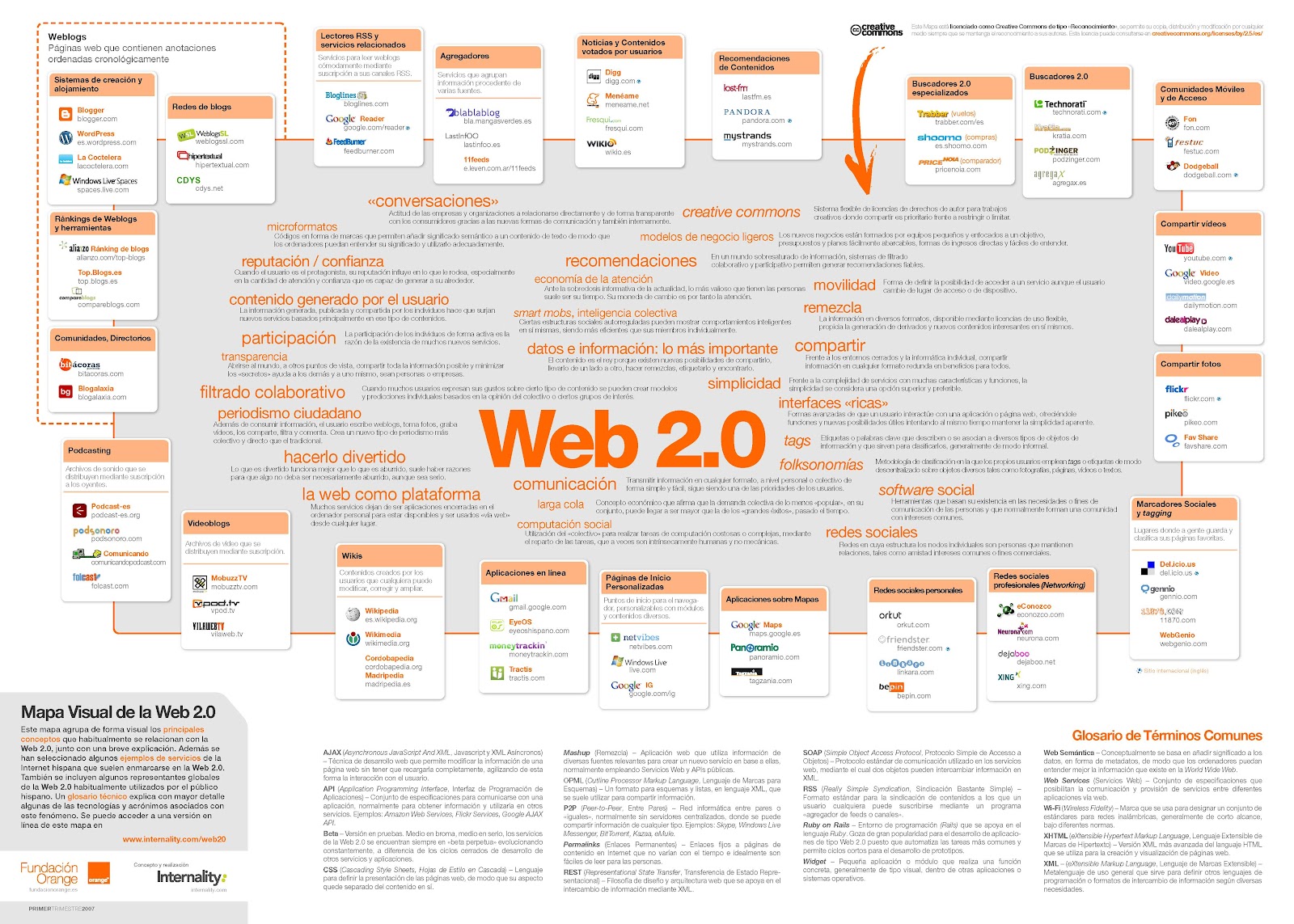

La Fundación Orange, autora de este mapa, es asimismo la impulsora de una wiki que lo desarrolla. Es muy recomendable, asimismo, el curso web 2.0 de mi compañero Rafael del Castillo, el wiki de Pedro Cuesta Morales que recopila experiencias educativas con estas herramientas, así como también Cool tools for schools.

Sin embargo, tras visualizar ese mapa de herramientas, quizás pueda pensarse: ¿consiste la web 2.0 en una suma heteróclita- e infinita- de herramientas digitales? ¿es suficiente con aprender su manejo? Evidentemente, no. Sí es cierto que es preciso conocer el funcionamiento básico de cualquier herramienta y que ese conocimiento exige un determinado tiempo para su adquisición. Pero, en realidad, lo relevante para su uso en la educación es para qué las usamos, con qué fin, qué objetivos educativos permite alcanzar... Espero que en este curso no nos limitemos al manejo de la herramienta concreta.

METODOLOGÍA

Os sugiero la visualización de un vídeo, también muy conocido, sobre tecnología y metodología:


Si sólo explotamos las herramientas digitales para encapsular los contenidos educativos habituales en otros formatos (del libro de texto al pdf), haremos un uso- legítimo, sin duda, y con ventajas respecto al formato de papel- muy limitado de lo que puede realizarse con estas herramientas. ¿Qué nos permiten estas herramientas? O mejor, ¿qué nos facilitan- en el sentido de hacer más fácil- estos recursos tecnológicos? Para dar respuesta a este interrogante, basta con una pequeña reflexión sobre los rasgos de un aprendizaje web 2.0 y sobre las características de estas aplicaciones:

a) Tecnología centrada en el usuario (DCU). En el ámbito educativo tiene una traducción clara y simple: aprendizaje centrado en el alumno. Por tanto, se trata de afirmar este paradigma metodológico.

b) Herramientas para la producción mediante la colaboración e interacción. Evidentemente, son herramientas que hacen más fácil el trabajo colaborativo (wikis, blogs) en equipo. Asimismo, el alumno debe desarrollar habilidades y destrezas para la resolución de proyectos y tareas (aprendizaje por proyectos) en colaboración con otros (aprendizaje colaborativo).

c) Utilidades destinadas a la publicación en red de los contenidos. Además de ser un factor motivador para los alumnos2 (autoestima, visualización de las familias...), la difusión de lo realizado en el aula faculta el aprendizaje funcional: la transferencia de información, en doble sentido, del aula a su vida cotidiana y viceversa.

Como habréis comprobado, he rehusado utilizar el inflacionario término de competencias básicas. Pese a ello, no es preciso abundar en que este tipo de recursos tecnológicos está especialmente indicado para el desarrollo de estas competencias.

FASES DE INCORPORACIÓN

Por tanto, la cuestión que deberíamos plantearnos es la siguiente: ¿cómo incorporar la tecnología al aula? Las fases3 casi naturales de este proceso (proyecto ACOT) son:

1. Acceso y adopción: aprender el uso básico de la tecnología, que se usa fundamentalmente como soporte de formas tradicionales de la enseñanza (presentación de contenidos, v. gr., el libro de texto en pdf). Esta fase, además de la práctica de herramientas, consiste en buscar, organizar y seleccionar recursos elaborados por otros compañeros.

2. Adaptación y apropiación: integración de la tecnología en las prácticas educativas como herramienta que añade valor: productividad de los estudiantes, trabajo cooperativo, trabajo interdisciplinar, proyectos (Monumentos romanos). Como decía más arriba, si desarrollamos el potencial de las herramientas en el aula, nos conduce hacia una metodología activa y participativa, en la que el alumno desarrolla destrezas y habilidades para la resolución de tareas (# actividades).

3. Innovación: nuevos usos de la tecnología o combinaciones innovadoras (ej. La huella de Orfeo).

Inserto una presentación que sintetiza 10 ideas fundamentales sobre tic y educación:


DIFICULTADES

Como en otro artículo, creo que deben, al menos, anotarse algunas dificultades, que se suman a las ya indicadas (conectividad limitada y deficiente formación de los docentes):

1. La saturación y banalización de la información. El plagio (el copia-pega en las aulas) y la falta de rigor en los contenidos publicados se han multiplicado exponencialmente. Para salvar estas dificultades, desde el mundo educativo, debemos insistir en el respeto a los derechos de los autores digitales, así como en sus destrezas para discriminar información (decimation, lo denominó hace ya tiempo Umberto Eco). De otro lado, si todo lo que se les solicita a los alumnos es un pequeño trabajo de búsqueda y síntesis de información, no debería sorprendernos que recurran, como hacían cuando consultaban enciclopedias en papel, al copiado de esa información.

2. Los peligros de internet (Kiddia, Territorio K, Educar para proteger) . Se difuminan las fronteras de la privacidad de los usuarios (se comparten fotos, textos, vídeos...) y, de otro lado, la anonimia facilita, a veces, el insulto y el menosprecio, pese a la netiquette o netetiqueta, o a las normas de escritura en blogs.

3. El ordenador como herramienta para la diversión y el ocio. Los alumnos manejan habitualmente el ordenador y se conectan a internet, pero consideran que se trata, básicamente, de una tecnología que posibilita una comunicación simultánea y constante con su red de amigos (Tuenti, Messenger, correo electrónico...). Cuando navegan por internet, asimismo buscan contenidos (vídeos, páginas...) para divertirse. Y éste, sin duda, es un obstáculo: se trata de mostrarles y convencerles de que esa máquina, además de para divertirse en su tiempo de ocio, puede ayudarles a aprender (¿divirtiéndose?).


NOTAS


1. Gratuidad y facilidad de uso son dos características inherentes e inseparables de la web 2.0. Es fácil comprender su mutua dependencia. Los servicios a los que se accede mediante internet son aplicaciones, esto es, software sin licencia, ni instalación ni venta y multiplataforma, porque la plataforma es la propia web, no el ordenador local desde el que accedemos. Además, son servicios fáciles y flexibles porque los contenidos del sitio web lo generan sus propios usuarios (que son, a la vez, audiencia y creadores); por tanto, interesa que la población de usuarios no esté limitada a un grupo reducido y especializado. Si Youtube es uno de los sitios web más visitados en internet se debe a los contenidos (vídeos, en este caso) que sus usuarios gratuitamente alojan en él: no abonan ninguna cantidad por ello, pero tampoco la reciben por los contenidos que han generado y que se integran en el sitio web. Asimismo, los usuarios (co-desarrolladores del sitio) conceden valor a esos contenidos depositados mediante instrumentos diversos: número de visitas, hipervínculos, comentarios, reenvíos, selección de favoritos, etc. En consecuencia, es evidente que el valor de un sitio web reside en la escala (número) y dinamismo (calidad) de los datos que contiene.
No obstante, pese a la facilidad de uso, también es evidente la inequidad participativa (y 2) en la web: el 1% de los usuarios (superusuarios) genera el 90% de los contenidos de la web, el 9% son contribuyentes ocasionales y generan el 10% restante de los contenidos y el 90% de los usuarios observan, pero no aportan contenidos; y la mayoría practica el eslactivismo. Prueba de ello son los datos extremos de Twitter: el 50% de los mensajes los escriben unos 20.000 usuarios, menos del 0,05 % del total (Vid. El País o Genbeta).

2. Un alumno de 3º de Diversificación me pidió, por favor, que revisara un artículo suyo que, en el blog de aula, él había publicado- pero que aún no lo había corregido yo-, en el que se contenían errores ortográficos que su madre había visto y que se los había afeado en casa.

3. En la revista Aprender a pensar de SM ofrecen recursos para una formación tic para docentes en tres niveles, de acuerdo a los estándares de la UNESCO: 1º, y . También es muy recomendable la Guía práctica para docentes del CITA, así como sus decálogos.